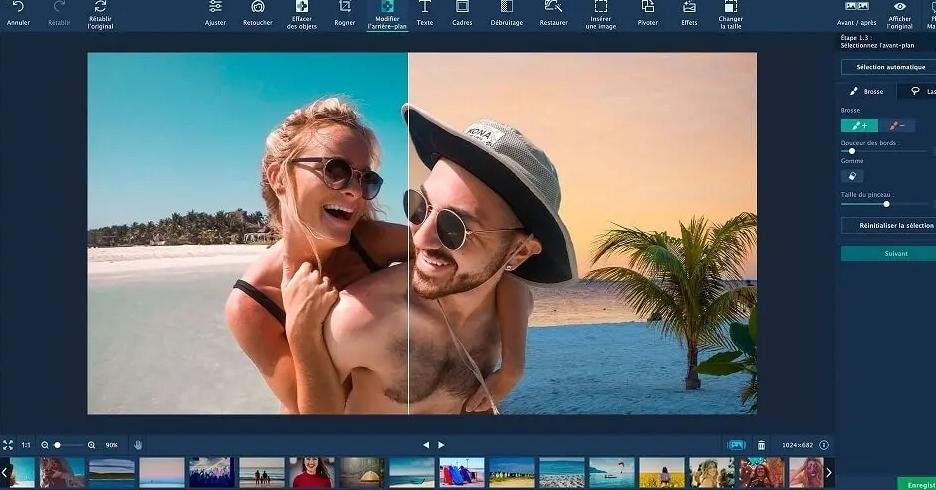
Améliorer la netteté d’un portrait, effacer un passant gênant en arrière-plan ou ajuster la colorimétrie d’un paysage ne devrait pas vous coûter un abonnement mensuel exorbitant. Les smartphones ont démocratisé la prise de vue, mais c’est bien le traitement d’image qui donne une âme à un cliché. Trouver un bon logiciel retouche photo gratuit relève parfois du parcours du combattant entre les versions d’essai masquées, les exports bridés et les interfaces dignes des années 90.
Les outils gratuits ont fait un bond de géant. L’intelligence artificielle s’est installée partout, permettant de réaliser en un clic ce qui demandait autrefois trois heures de détourage à la plume. Que vous cherchiez un clone open-source de Photoshop ou une application Web ultra-rapide basée sur l’IA, des options solides s’offrent à vous.
Nous avons testé et poussé dans leurs retranchements les outils les plus populaires du marché sur des fichiers RAW lourds et des formats d’export variés. Voici notre analyse terrain pour choisir l’outil adapté à vos projets visuels.
Les meilleures solutions gratuites en un coup d’œil
Si vous manquez de temps pour lire l’intégralité de nos tests, voici notre tableau comparatif des forces en présence.
| Logiciel / Plateforme | Type d’outil | Point fort majeur | Public cible |
| Photopea | Web (Navigateur) | Clone quasi parfait de Photoshop | Utilisateurs intermédiaires à pro |
| GIMP | Desktop (Windows/Mac/Linux) | Puissance de calcul et calques infinis | Passionnés de l’open-source |
| Darktable | Desktop (Windows/Mac/Linux) | Traitement RAW et colorimétrie | Photographes exigeants |
| Pixlr E / X | Web & Mobile | Retouche rapide assistée par IA | Créateurs de contenu, débutants |
| Canva (version gratuite) | Web & Mobile | Graphisme et compositions simples | Entrepreneurs, réseaux sociaux |
1. Photopea : L’alternative à Photoshop directement dans votre navigateur
Photopea est une prouesse technique qui surprend dès les premières secondes d’utilisation. Ce logiciel retouche photo gratuit fonctionne entièrement dans votre navigateur internet, sans nécessiter la moindre installation sur votre disque dur. Son interface graphique reprend presque au pixel près les codes, les menus et les raccourcis clavier d’Adobe Photoshop.
Une compatibilité de fichiers exceptionnelle
La gestion des formats constitue le point fort de cet outil. Photopea ouvre et exporte nativement les fichiers .PSD, mais gère également les formats .AI d’Illustrator, .XD, Sketch et les fichiers RAW standard. Si vous venez de l’univers Adobe, vous retrouverez instantanément vos repères. Les masques de fusion, les calques de réglage, les modes de fusion et les outils de sélection rapide répondent au doigt et à l’œil.
Les performances réelles sur le terrain
Le traitement s’exécute localement sur votre machine grâce à la puissance des navigateurs modernes. Nous avons chargé un fichier PSD de 150 Mo comportant une douzaine de calques : la fluidité reste excellente sur un ordinateur de bureau standard. L’outil de correction localisée (le pinceau de correction) permet d’effacer les imperfections de peau ou des objets sur un arrière-plan texturé avec une précision surprenante pour une application Web.
Les limites du modèle gratuit
Photopea finance son développement par l’affichage d’un bandeau publicitaire discret sur le côté droit de l’écran. Cela réduit légèrement l’espace de travail utile, mais n’entrave en rien les fonctionnalités. Autre point d’attention : le logiciel dépend entièrement de votre connexion internet pour se charger initialement, même s’il peut fonctionner hors ligne une fois la page ouverte.
2. GIMP : Le pilier open-source de la retouche avancée
GIMP (GNU Image Manipulation Program) est une légende dans le monde du logiciel libre. Souvent critiqué par le passé pour son interface austère et ses fenêtres flottantes confuses, il a su évoluer vers une ergonomie beaucoup plus standard et agréable. C’est l’outil de bureau le plus complet pour quiconque refuse le modèle de l’abonnement numérique.
La puissance brute des scripts et des calques
GIMP ne fait aucun compromis sur les fonctionnalités techniques. Il intègre une gestion avancée des canaux, des chemins (courbes de Bézier) pour des détourages chirurgicaux, ainsi qu’une bibliothèque de filtres destructifs et non-destructifs très riche. Sa communauté mondiale développe constamment des plug-ins gratuits pour étendre ses capacités, comme l’intégration de modèles d’intelligence artificielle locaux pour générer ou modifier des textures.
Pourquoi il demande un temps d’adaptation
La courbe d’apprentissage de GIMP reste abrupte. Si vous n’avez jamais touché à un logiciel de création graphique, la profusion de menus et d’options peut intimider. Par exemple, la gestion du texte ou l’application de certains dégradés demande plus de manipulations que sur des outils modernes simplifiés.
Notre avis d’expert : GIMP excelle pour la manipulation d’images lourdes, le photomontage complexe et la création graphique de A à Z. Si votre objectif est simplement d’éclaircir une photo de vacances ou d’appliquer un filtre chaud, ce logiciel s’avérera trop lourd pour votre usage quotidien.
3. Darktable : Le laboratoire virtuel pour vos fichiers RAW
La retouche photo ne se limite pas au recadrage ou à l’ajout de texte. Pour les amateurs de photographie utilisant un reflex ou un appareil hybride, le développement du fichier brut (RAW) est une étape cruciale. Darktable est un logiciel retouche photo gratuit conçu spécifiquement pour cette tâche, se positionnant comme un concurrent direct d’Adobe Lightroom.
Une table lumineuse et une chambre noire virtuelles
L’organisation de Darktable s’articule autour de deux espaces principaux : la table lumineuse pour trier, noter et taguer vos images, et la chambre noire pour le développement technique. Le logiciel utilise un traitement des couleurs non-destructif en 32 bits flottants, ce qui garantit de ne jamais dégrader votre fichier d’origine, peu importe le nombre de modifications appliquées.
La gestion de la lumière et de la colorimétrie
Le système de modules de Darktable est d’une précision redoutable. Le module “Filmique RVB” permet de gérer la plage dynamique de vos images de manière très fine, en récupérant les détails perdus dans les hautes lumières (un ciel trop blanc) ou dans les ombres d’un contre-jour. Les masques dessinés et paramétriques permettent d’isoler une couleur spécifique, par exemple pour saturer uniquement le bleu de la mer sans modifier la couleur de peau des personnes présentes sur la photo.
Une exigence matérielle notable
L’utilisation de Darktable demande une machine relativement moderne dotée d’une carte graphique compatible OpenCL pour accélérer les calculs de rendu. Sans cela, l’application de filtres complexes ou de réduction du bruit numérique peut ralentir l’affichage en temps réel, rendant l’expérience de développement frustrante sur des ordinateurs portables d’entrée de gamme.
4. Pixlr E et Pixlr X : L’efficacité de l’IA accessible à tous
Pixlr propose une approche duale très intelligente pour répondre aux différents niveaux de compétences des utilisateurs. La plateforme se décline en deux versions gratuites accessibles en ligne : Pixlr X pour la modification express et simplifiée, et Pixlr E pour une édition plus poussée intégrant la gestion des calques.
La retouche intelligente en un clic
Pixlr a massivement intégré des outils basés sur l’intelligence artificielle pour simplifier la vie des créateurs de contenu. L’outil de suppression de fond supprime un arrière-plan en moins de trois secondes avec une excellente détection des cheveux et des contours complexes. La fonction d’accentuation automatique analyse l’histogramme de votre image pour corriger instantanément l’exposition et la balance des blancs sans dénaturer le cliché original.
Une ergonomie pensée pour la rapidité
L’interface utilisateur est moderne, épurée et très réactive. Pixlr X met en avant des curseurs simples pour le contraste, la saturation, le flou artistique ou le grain vintage. C’est l’outil parfait pour préparer des visuels destinés aux blogs ou aux fiches produits d’un site e-commerce sans perdre de temps dans des configurations techniques fastidieuses.
Les restrictions de la formule gratuite
Bien que Pixlr soit un excellent choix, sa version gratuite comporte une limitation importante qu’il faut intégrer : le nombre d’exports quotidiens est limité. Si vous devez traiter des volumes importants de photos à la chaîne (par exemple, 50 images de produits d’un coup), vous atteindrez rapidement la limite journalière, vous obligeant à patienter ou à souscrire à leur offre premium.
5. Canva : Le couteau suisse du graphisme grand public
Il serait injuste d’exclure Canva d’un comparatif de traitement d’image. Bien qu’il s’agisse techniquement d’une plateforme de design graphique plutôt que d’un logiciel de retouche photo pur, Canva intègre désormais des outils d’édition d’images intégrés très performants dans sa formule gratuite.
Idéal pour l’intégration de la photo dans un design
Si votre but final est de créer une bannière pour votre site web, une miniature YouTube ou une affiche, Canva est redoutable. Vous importez votre image et pouvez utiliser l’éditeur de photos intégré pour modifier la luminosité, le contraste, appliquer des filtres colorés prédéfinis ou ajuster la netteté.
Des fonctions d’édition basiques mais efficaces
La version gratuite permet de recadrer vos images selon des ratios précis (16:9, 1:1, 4:5), d’ajouter du texte stylisé avec des centaines de polices gratuites et d’intégrer des éléments graphiques (formes, lignes, illustrations).
Toutefois, gardez à l’esprit que Canva ne vous permettra pas de faire de la retouche de peau avancée, de travailler sur des calques de fusion complexes ou de modifier des fichiers RAW. Les outils d’effacement magique par IA sont également réservés à la version payante de la plateforme.
Guide pratique : Comment choisir votre outil de traitement d’image ?
Le choix de votre infrastructure logicielle dépend de vos objectifs de production, de votre niveau technique et du matériel dont vous disposez.
Votre profil de créateur :
│
├── Vous connaissez Photoshop et cherchez un équivalent gratuit ──► Photopea
│
├── Vous voulez retoucher des fichiers RAW issus d'un appareil ──► Darktable
│
├── Vous créez des montages complexes sans connexion internet ───► GIMP
│
└── Vous devez nettoyer une photo rapidement pour le Web ────────► Pixlr
Le format de vos images d’origine
Si vous photographiez exclusivement avec votre smartphone en format JPEG, les solutions en ligne comme Pixlr ou Photopea suffiront amplement à sublimer vos images. En revanche, si vous travaillez avec les fichiers bruts de capteurs reflex ou d’hybrides, l’étape par un dématriceur dédié comme Darktable est indispensable pour exploiter toute la dynamique de lumière stockée dans vos fichiers.
Votre environnement de travail
Travaillez-vous souvent en déplacement avec une connexion internet instable ? Privilégiez des logiciels de bureau comme GIMP ou Darktable qui s’exécutent entièrement hors ligne sur votre système. Si vous passez régulièrement d’un ordinateur de bureau à un ordinateur portable professionnel, la flexibilité d’une solution cloud comme Photopea vous évitera de devoir installer des programmes sur chaque machine.
Les pièges à éviter avec les logiciels gratuits
Le marché du logiciel gratuit comporte des zones d’ombre. Pour protéger vos créations et vos données personnelles, appliquez quelques règles de sécurité élémentaires lors de vos recherches.
Fuyez les logiciels qui imposent un filigrane à l’export
De nombreux outils se positionnent comme gratuits sur les moteurs de recherche, mais n’affichent leur politique commerciale qu’au moment crucial de l’exportation. Après avoir passé trente minutes à parfaire votre création, vous découvrez qu’un logo géant bloque le centre de votre image à moins de payer un abonnement. Tous les logiciels listés dans notre sélection vous permettent d’exporter vos visuels sans filigrane destructif.
Attention aux sites de téléchargement tiers
Pour les logiciels de bureau comme GIMP ou Darktable, téléchargez exclusivement les fichiers d’installation depuis les sites officiels des projets (gimp.org ou darktable.org). Les plateformes de téléchargement tierces packagent parfois ces logiciels libres avec des programmes publicitaires additionnels, des barres d’outils intrusives pour votre navigateur ou, dans les pires cas, des logiciels malveillants.
La compression d’image non maîtrisée
Certaines applications en ligne grand public compressent excessivement vos images lors de la sauvegarde finale pour économiser de la bande passante sur leurs serveurs. Assurez-vous de toujours configurer la qualité d’exportation au maximum (90 % ou 100 % pour le format JPEG) pour éviter l’apparition d’artefacts de compression (pixels flous) qui ruineraient votre travail de netteté.
Les secrets des professionnels pour une retouche réussie
Disposer du meilleur outil ne garantit pas un résultat professionnel si certaines bases méthodologiques ne sont pas respectées. Voici trois conseils issus du terrain pour améliorer vos productions visuelles.
Travaillez toujours sur un calque duplicata
Ne modifiez jamais directement votre image d’arrière-plan. Que ce soit sur GIMP ou Photopea, le premier réflexe doit être de dupliquer votre calque principal (raccourci Ctrl + J ou Cmd + J). Cela vous permet de comparer instantanément votre travail avec l’original en masquant le calque supérieur, et vous offre un droit à l’erreur absolu si vos modifications s’avèrent trop agressives.
Gardez la main légère sur les curseurs
L’erreur classique du débutant consiste à abuser du curseur de clarté, de netteté ou de saturation. Une photo trop saturée ou trop contrastée perd immédiatement son réalisme et prend un aspect “amateur” très identifiable. Procédez par micro-ajustements. Si vous pensez avoir terminé vos réglages de couleur, baissez l’opacité de votre calque de réglage à 80 % pour adoucir le résultat global et lui donner une esthétique plus naturelle.
Calibrez visuellement votre écran
Un piège récurrent consiste à retoucher une photo sur un écran trop lumineux ou mal réglé. Vous risquez d’assombrir excessivement votre image en pensant qu’elle est correcte à l’écran, pour finalement obtenir un visuel illisible lorsqu’il sera consulté sur un smartphone ou imprimé. Si vous ne possédez pas de sonde de calibration professionnelle, affichez une image de référence neutre sur votre téléphone actuel et comparez-la visuellement avec le rendu de votre écran d’ordinateur pour ajuster la luminosité de votre moniteur de travail.
En résumé : Quel outil installer ce soir ?
Le paysage de la création graphique gratuite n’a jamais été aussi qualitatif. Si vous cherchez la polyvalence absolue et la puissance de manipulation sans installer de logiciel, Photopea s’impose comme la solution la plus impressionnante et accessible du marché. Pour les puristes de la photographie de paysage ou de portrait travaillant le format brut, le couple Darktable et GIMP offre une suite de production locale totalement gratuite capable de rivaliser avec les standards de l’industrie payante.

Je suis également administrateur du site Technapex.com, où je participe à la gestion, à l’optimisation SEO et au développement de projets digitaux orientés performance.
- Le top des sites dédiés à l’impression numérique grand format - août 17, 2026
- Moolineo : Que reste-t-il de ce site de gains en ligne ? - août 7, 2026
- Télécharger Word et Excel gratuitement et légalement - août 3, 2026