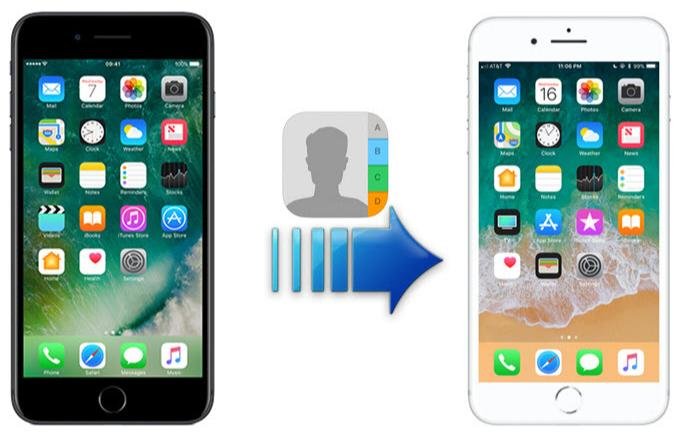
Vous venez d’acheter un nouvel iPhone et tenez dans vos mains ce boîtier en verre et en aluminium flambant neuf.
L’odeur du neuf, l’écran sans une micro-rayure, la batterie à 100 %. Un bonheur, sauf que… votre ancien téléphone contient six ans de photos, des milliers de contacts, tous vos mots de passe enregistrés, et cette application bancaire qui vous a pris trois heures à configurer.
Comment ne rien perdre en passant d’un iPhone à un autre ? Et surtout, comment faire ça vite sans se prendre la tête ?
Je vais vous montrer les trois méthodes principales (dont une que 80 % des utilisateurs ignorent), les erreurs classiques qui vous feront perdre vos données, et une astuce pour que tout soit opérationnel en moins d’une heure.
Par où commencer avant de transférer ses données
Avant de lancer quoi que ce soit, deux étapes indispensables. Oubliez-les, et vous risquez de passer votre week-end à ressaisir manuellement vos codes de vérification à deux facteurs.
Première étape : la sauvegarde iCloud. Cette phrase est rabâchée, mais je la répète. Allez dans Réglages > [votre nom] > iCloud > Sauvegarde iCloud et appuyez sur “Sauvegarder maintenant”. Vérifiez la date de la dernière sauvegarde. Si elle remonte à trois mois, ne comptez pas dessus.
Deuxième étape : vérifiez votre espace de stockage. La sauvegarde iCloud ne prend que 5 Go gratuitement. Si votre téléphone fait 128 Go plein, une sauvegarde iCloud standard ne suffira probablement pas. Dans ce cas, vous devrez utiliser les deux autres méthodes.
Troisième étape, souvent négligée : si vous utilisez l’authentification à deux facteurs pour vos comptes (Google, Microsoft, banques), assurez-vous d’avoir un numéro de téléphone de secours ou un code de récupération imprimé. Car quand vous transférez votre numéro vers un nouvel iPhone, certaines applications peuvent vous déconnecter et vous demander une double validation sur l’ancien téléphone… qui est déjà effacé. J’ai vu ça des dizaines de fois.
Méthode n°1 : Le transfert direct “iPhone vers iPhone” (le plus rapide)
C’est la méthode que je recommande à 90 % de mes proches. Apple l’a baptisée “Migration directe”. Elle utilise le Bluetooth et une connexion Wi-Fi directe entre vos deux appareils, sans passer par internet ou iCloud.
Comment ça marche concrètement ?
- Allumez votre nouvel iPhone. Posez-le à côté de l’ancien.
- Un écran “Appareil Apple” apparaît sur votre ancien iPhone. Cliquez sur “Continuer”.
- Un code animé (celui qui ressemble à un nuage de points) s’affiche sur le nouvel iPhone. Scannez-le avec l’ancien.
- Suivez les instructions jusqu’à la barre de progression.
Ce que cette méthode transfère (et ce qu’elle ne transfère pas)
Elle copie absolument tout. Vos applis, vos réglages, votre historique de messages, vos photos, vos vidéos, votre Apple Watch appairée, et jusqu’à votre position des icônes sur l’écran d’accueil. C’est une copie carbone, à deux exceptions près :
- Vos cartes bancaires dans Apple Pay devront être réactivées (c’est pour votre sécurité).
- Les applications qui utilisent des identifiants hors Apple (comme la plupart des jeux) devront peut-être vous demander de vous reconnecter.
Combien de temps ça prend ?
Comptez 30 à 45 minutes pour 50 Go de données. 1 heure à 1h30 pour 200 Go. La durée dépend de la quantité de photos et vidéos, pas du nombre d’applications.
Le seul prérequis : iOS 12.4 ou plus sur l’ancien, et iOS 17 ou plus sur le nouveau (c’est le cas pour 99 % des modèles vendus en 2026).
Méthode n°2 : La sauvegarde iCloud (l’option sans fil)
Si vous n’avez pas les deux iPhones physiquement côte à côte ou si vous vendez l’ancien avant d’acheter le nouveau, la sauvegarde iCloud est votre plan B.
Le protocole pas à pas
- Sur l’ancien iPhone : Réglages > votre nom > iCloud > Sauvegarde iCloud > Sauvegarder maintenant.
- Attendez que la barre soit terminée (prévoyez une connexion Wi-Fi solide).
- Sur le nouveau iPhone, lors du premier démarrage, choisissez “Restaurer depuis iCloud”.
- Connectez-vous avec votre identifiant, choisissez la sauvegarde la plus récente.
Le point à surveiller absolument
La connexion Wi-Fi. J’ai vu des transferts échouer à 90 % parce que le Wi-Fi public de l’hôtel était trop lent. Utilisez votre connexion 4G/5G si elle est plus rapide, mais attention à votre forfait. Une sauvegarde de 50 Go peut vite faire grimper la facture.
Le bon plan : lancez la sauvegarde le soir, branchée sur le secteur, avec le Wi-Fi. Comme ça, le matin, c’est bouclé.
La limite à connaître
iCloud ne sauvegarde pas tout. Il sauvegarde ce qu’Apple considère comme “essentiel” :
- Les données des applications qui supportent iCloud (pas toutes).
- Vos réglages système.
- Vos messages et conversations.
- Vos photos si “Photos iCloud” est activé.
En revanche, il ne sauvegarde pas vos vidéos en 4K à 60 fps si vous manquez d’espace iCloud. Et c’est là que le bât blesse.
Méthode n°3 : Le transfert via Mac ou PC (la plus fiable)
C’est la méthode “vieux réflexe”, mais c’est aussi la plus robuste. Pas de limite de stockage iCloud, pas de Wi-Fi capricieux. Vous utilisez un câble USB et votre ordinateur.
Sur Mac (Finder) ou PC (Apple Devices)
- Branchez votre ancien iPhone à l’ordinateur.
- Ouvrez le Finder (macOS Catalina ou plus) ou l’application Apple Devices (Windows) / iTunes (anciennes versions).
- Cliquez sur “Sauvegarder maintenant” et cochez “Chiffrer la sauvegarde” si vous voulez garder vos mots de passe et données de santé.
- Une fois la sauvegarde terminée, débranchez l’ancien, branchez le nouveau.
- Cliquez sur “Restaurer à partir de cette sauvegarde”.
Pourquoi je préfère cette méthode pour les cas difficiles
Si vous avez plus de 100 Go de données, que votre iCloud est saturé, ou que vous passez d’un iPhone 12 à un iPhone 16 Pro, la sauvegarde locale est un tank. Elle ne dépend pas du débit internet de votre box.
Le petit plus : cette méthode est la seule qui vous permet de choisir de ne pas restaurer certaines données. Par exemple, si vous voulez repartir sur une base de photos plus légère, vous pouvez décocher “Photos” lors de la restauration.
L’inconvénient
Il vous faut un ordinateur avec assez d’espace disque libre. Une sauvegarde de 256 Go prend… 256 Go sur votre Mac. Si votre disque est presque plein, vous allez galérer.
Les données sensibles que tout le monde oublie
Je fais une parenthèse ici. On parle toujours de photos et de contacts, mais on oublie trois catégories qui peuvent vous pourrir la vie :
Les mots de passe enregistrés. Votre trousseau iCloud est automatiquement restauré si vous activez “Porte-clés iCloud” dans vos réglages. Mais si vous ne l’avez jamais activé, ils ne sont pas sauvegardés, ni par iCloud, ni par iTunes. Vérifiez avant.
Les conversations WhatsApp / Signal. Ces applications ont leur propre système de sauvegarde. Pour WhatsApp, la sauvegarde iCloud est indispensable. Pour Signal, la sauvegarde est chiffrée localement. Dans tous les cas, je vous conseille d’exporter un historique de vos conversations les plus importantes en PDF avant le transfert, par précaution.
Les codes d’authentification à deux facteurs. Les applications comme Google Authenticator ou Microsoft Authenticator ne se restaurent pas automatiquement. Vous avez deux options : soit transférer vos comptes un par un (long), soit utiliser une application qui se sauvegarde dans iCloud (comme Authy). Si vous utilisez Google Authenticator, pensez à exporter vos comptes en un seul QR Code avant d’effacer l’ancien téléphone.
Que faire si le transfert plante ?
Ça arrive. Pas de panique.
Le transfert direct plante à 20 %. Redémarrez les deux iPhones (bouton volume + bouton latéral, glisser pour éteindre). Relancez le transfert. Si ça replante, c’est que votre Wi-Fi direct est instable. Passez à la méthode iCloud ou ordinateur.
La restauration iCloud est bloquée à “Temps restant : environ 5 minutes” depuis deux heures. C’est un classique. L’estimation du temps restant est souvent fausse quand le serveur iCloud est en surcharge. Laissez faire. Si vous coupez, vous risquez de corrompre la sauvegarde.
L’ordinateur ne reconnaît pas le nouvel iPhone. Vérifiez votre câble. 80 % des problèmes de reconnaissance viennent d’un câble USB non certifié (pas le câble Apple) ou d’un port USB fatigué. Essayez un autre port, un autre câble.
Astuce de pro : la méthode “sélective”
Parfois, on ne veut pas tout restaurer. On veut ses contacts, ses messages, mais on veut repartir avec une bibliothèque photo toute neuve et des applications fraîchement installées.
Apple ne propose pas nativement cette option lors du premier démarrage. Mais vous pouvez contourner :
- Effectuez une sauvegarde iCloud complète.
- Sur le nouvel iPhone, au moment du premier démarrage, choisissez “Ne pas transférer de données”.
- Une fois sur l’écran d’accueil, allez dans Réglages > votre nom > iCloud > Sauvegarde > Restaurer depuis iCloud.
- Là, vous avez la liste des données disponibles. Vous pouvez décocher “Photos”, “Appliances”… et ne restaurer que ce qui vous intéresse.
C’est plus long, mais c’est plus propre.
Le “mauvais réflexe” qui détruit tout
Ne réinitialisez pas votre ancien iPhone avant d’avoir fini toute la configuration sur le nouveau.
Je vois souvent des gens effacer leur ancien téléphone immédiatement après avoir lancé le transfert, pensant que “ça y est, c’est parti”. Mais si le transfert échoue à 80 %, vous perdez tout. Les données de votre ancien iPhone sont irrécupérables une fois que vous avez validé “Effacer contenu et réglages”.
La règle d’or : ne touchez pas à l’ancien téléphone avant que le nouveau n’affiche votre écran d’accueil au complet. Une fois que vous avez vu toutes vos applications, vos messages, vos photos, là seulement vous pouvez effacer l’ancien.
La vérification finale : les 5 points à contrôler
Après le transfert, prenez 5 minutes pour vérifier :
- Appels entrants : demandez à quelqu’un de vous appeler. Est-ce que votre carnet a bien été importé ?
- Messages : envoyez un iMessage à un contact. Est-ce que votre historique est là ?
- Photos : ouvrez l’album “Récents” et la toute première photo que vous avez prise sur votre ancien iPhone. Si elle est là, c’est bon signe.
- Applications bancaires : ouvrez-les toutes et vérifiez qu’elles vous reconnaissent. Certaines nécessitent une réauthentification.
- Apple Pay : allez dans Portefeuille et ajoutez de nouveau votre carte (il faudra recevoir un SMS de validation).
Si les cinq points sont verts, vous pouvez souffler. Vous avez réussi.
Tableau récapitulatif des 3 méthodes
| Méthode | Prérequis | Temps | Limite |
|---|---|---|---|
| Transfert direct | 2 iPhones physiques, Wi-Fi | 30 min à 1h | Nécessite d’avoir les deux appareils |
| Sauvegarde iCloud | Connexion internet, espace iCloud | 1h à 3h | Limité à 5 Go (gratuit) |
| Sauvegarde Mac/PC | Ordinateur, câble | 45 min à 2h | Nécessite un disque dur assez grand |
Mon conseil final
Si vous avez les deux téléphones devant vous et un Wi-Fi stable, utilisez le transfert direct. C’est la méthode la plus moderne, la plus rapide et la moins prise de tête.
Si vous vendez votre ancien iPhone avant d’acheter le nouveau, faites une sauvegarde sur votre ordinateur. Elle ne dépend pas d’iCloud et vous gardez le contrôle.
Et si vous êtes en déplacement, sans ordinateur, la sauvegarde iCloud reste une option solide, à condition d’avoir une bonne connexion et de l’espace disponible. Dans ce cas, pensez à acheter 50 Go de stockage iCloud pour un mois (moins de 1 €) si vous dépassez les 5 Go. Ça coûte moins cher que la perte de vos photos de famille.
Maintenant, vous avez toutes les cartes en main. Branchez, suivez les étapes, et dans une heure, votre nouvel iPhone sera votre ancien iPhone, en mieux.

Je suis également administrateur du site Technapex.com, où je participe à la gestion, à l’optimisation SEO et au développement de projets digitaux orientés performance.
- Google Spam Update de septembre 2026 : ce qu’il faut retenir - octobre 12, 2026
- Gemini ajoute des paramètres UTM à ses liens - octobre 12, 2026
- Google teste 1 200 choses en même temps - octobre 9, 2026